Display OLED
Afișează text și grafică pe un display OLED 128x64 I2C cu Arduino — întâi fără nicio bibliotecă, apoi cu Adafruit SSD1306.
Display OLED 128x64 I2C
Conectăm un display OLED de 0.96" (controler SSD1306) la un Arduino Nano prin I2C și îl programăm în două feluri. În varianta 1 trimitem singuri comenzile către display, folosind doar Wire.h — așa vedem cum funcționează ecranul pe dinăuntru. În varianta 2 folosim biblioteca Adafruit SSD1306, care ne dă text în mai multe mărimi, linii, cercuri și animații în câteva rânduri de cod.
Ai un ESP32?
Același proiect, în MicroPython: Display OLED pe ESP32.
Cum funcționează
Ecranul are 128 × 64 = 8192 de pixeli. Fiecare pixel e un bit (aprins sau stins), deci toată imaginea ocupă 8192 / 8 = 1024 de octeți.
Cele 64 de rânduri sunt împărțite în 8 pagini a câte 8 rânduri. Un octet trimis la display aprinde o coloană verticală de 8 pixeli în pagina curentă: bitul 0 e pixelul de sus, bitul 7 — cel de jos.
          coloana 0   1   2  ...  127
         ┌───┬───┬───┬─────┬───┐
pagina 0 │   │   │   │     │   │  rândurile 0–7
pagina 1 │   │   │   │     │   │  rândurile 8–15
  ...    │   │   │   │     │   │
pagina 7 │   │   │   │     │   │  rândurile 56–63
         └───┴───┴───┴─────┴───┘
Fiecare transmisie I2C începe cu un octet de control: 0x00 înseamnă „urmează o comandă”, 0x40 — „urmează date (pixeli)”. Adresa I2C a display-ului este de obicei 0x3C, mai rar 0x3D.
Listă de materiale
| Componentă | Cantitate | Note |
|---|---|---|
| Arduino Nano (sau Uno) | 1 | Testat pe o clonă Nano cu CH340 |
| Display OLED 0.96" 128x64 I2C | 1 | Controler SSD1306, 4 pini |
| Fire jumper | 4 | M-F, sau M-M cu breadboard |
| Cablu USB | 1 | Mini-USB pentru Nano |
Schema de conectare
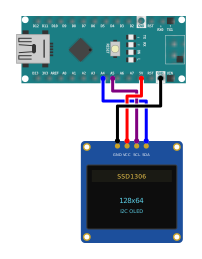
| Pin display | Arduino Nano / Uno | Arduino Mega |
|---|---|---|
| GND | GND | GND |
| VCC | 5V | 5V |
| SCL | A5 | 21 |
| SDA | A4 | 20 |
Ordinea pinilor diferă
La unele module primul pin e VCC, nu GND. Citește inscripțiile de pe placă, nu te baza pe poziție.
Varianta 1: fără biblioteci
Folosim doar Wire.h, care vine deja cu Arduino IDE.
Pasul 1. Trimiterea unei comenzi
void cmd(uint8_t c) {
  Wire.beginTransmission(oledAddr);  // începem să vorbim cu display-ul
  Wire.write(0x00);                  // „urmează o comandă”
  Wire.write(c);                     // comanda propriu-zisă
  Wire.endTransmission();
}
Pasul 2. Inițializarea
La pornire display-ul e stins. Îi trimitem o secvență de comenzi din fișa tehnică SSD1306. Cele mai importante:
0x8D, 0x14— pornește „pompa de sarcină” care ridică tensiunea pentru OLED. Fără ea ecranul rămâne negru.0x20, 0x00— adresare orizontală: după coloana 127 cursorul trece singur pe pagina următoare.0xA1, 0xC8— orientarea. Dacă textul apare oglindit sau cu susul în jos, încearcă0xA0/0xC0.0xAF— aprinde ecranul.
Pasul 3. Fontul
Display-ul nu știe ce e litera „A” — știe doar pixeli. Desenăm fiecare literă din 5 coloane (5 octeți) înalte de 7 pixeli:
          col0 col1 col2 col3 col4
           7E   11   11   11   7E
 bit 0     .    ■    ■    ■    .
 bit 1     ■    .    .    .    ■
 bit 2     ■    .    .    .    ■
 bit 3     ■    .    .    .    ■
 bit 4     ■    ■    ■    ■    ■
 bit 5     ■    .    .    .    ■
 bit 6     ■    .    .    .    ■
Fontul stă în memoria flash datorită lui PROGMEM — Nano are doar 2 KB de RAM, dar 30 KB de flash. Îl citim cu pgm_read_byte().
Pasul 4. Codul complet
// Display OLED 128x64 I2C (SSD1306) fără biblioteci suplimentare — doar Wire.h
// Conectare Arduino Nano/Uno: VCC -> 5V, GND -> GND, SCL -> A5, SDA -> A4

#include <Wire.h>
#include <avr/pgmspace.h>

uint8_t oledAddr = 0x3C;  // de obicei 0x3C, uneori 0x3D (se detectează în setup)

// Font 5x7: spațiu, 0-9, A-Z (fiecare literă = 5 coloane a câte 8 pixeli)
const uint8_t font[][5] PROGMEM = {
  {0x00,0x00,0x00,0x00,0x00}, // ' '
  {0x3E,0x51,0x49,0x45,0x3E}, {0x00,0x42,0x7F,0x40,0x00}, // 0 1
  {0x42,0x61,0x51,0x49,0x46}, {0x21,0x41,0x45,0x4B,0x31}, // 2 3
  {0x18,0x14,0x12,0x7F,0x10}, {0x27,0x45,0x45,0x45,0x39}, // 4 5
  {0x3C,0x4A,0x49,0x49,0x30}, {0x01,0x71,0x09,0x05,0x03}, // 6 7
  {0x36,0x49,0x49,0x49,0x36}, {0x06,0x49,0x49,0x29,0x1E}, // 8 9
  {0x7E,0x11,0x11,0x11,0x7E}, {0x7F,0x49,0x49,0x49,0x36}, // A B
  {0x3E,0x41,0x41,0x41,0x22}, {0x7F,0x41,0x41,0x22,0x1C}, // C D
  {0x7F,0x49,0x49,0x49,0x41}, {0x7F,0x09,0x09,0x09,0x01}, // E F
  {0x3E,0x41,0x49,0x49,0x7A}, {0x7F,0x08,0x08,0x08,0x7F}, // G H
  {0x00,0x41,0x7F,0x41,0x00}, {0x20,0x40,0x41,0x3F,0x01}, // I J
  {0x7F,0x08,0x14,0x22,0x41}, {0x7F,0x40,0x40,0x40,0x40}, // K L
  {0x7F,0x02,0x0C,0x02,0x7F}, {0x7F,0x04,0x08,0x10,0x7F}, // M N
  {0x3E,0x41,0x41,0x41,0x3E}, {0x7F,0x09,0x09,0x09,0x06}, // O P
  {0x3E,0x41,0x51,0x21,0x5E}, {0x7F,0x09,0x19,0x29,0x46}, // Q R
  {0x46,0x49,0x49,0x49,0x31}, {0x01,0x01,0x7F,0x01,0x01}, // S T
  {0x3F,0x40,0x40,0x40,0x3F}, {0x1F,0x20,0x40,0x20,0x1F}, // U V
  {0x3F,0x40,0x38,0x40,0x3F}, {0x63,0x14,0x08,0x14,0x63}, // W X
  {0x07,0x08,0x70,0x08,0x07}, {0x61,0x51,0x49,0x45,0x43}  // Y Z
};

// Trimite o comandă: octetul de control 0x00 = "urmează comandă"
void cmd(uint8_t c) {
  Wire.beginTransmission(oledAddr);
  Wire.write(0x00);
  Wire.write(c);
  Wire.endTransmission();
}

// Fixează cursorul: coloana 0..127, pagina 0..7 (o pagină = 8 rânduri de pixeli)
void setPos(uint8_t col, uint8_t page) {
  cmd(0x21); cmd(col);  cmd(127);
  cmd(0x22); cmd(page); cmd(7);
}

void oledInit() {
  const uint8_t init[] = {
    0xAE,       // display OFF
    0xD5, 0x80, // frecvența ceasului
    0xA8, 0x3F, // multiplex = 64 rânduri
    0xD3, 0x00, // fără offset
    0x40,       // linia de start 0
    0x8D, 0x14, // pornește charge pump (obligatoriu!)
    0x20, 0x00, // adresare orizontală
    0xA1, 0xC8, // orientare (oglindire X/Y)
    0xDA, 0x12, // configurare pini COM
    0x81, 0xCF, // contrast
    0xD9, 0xF1, // pre-charge
    0xDB, 0x40, // VCOMH
    0xA4,       // afișează conținutul RAM
    0xA6,       // normal (nu inversat)
    0xAF        // display ON
  };
  for (uint8_t i = 0; i < sizeof(init); i++) cmd(init[i]);
}

// Șterge tot ecranul: 128*64/8 = 1024 octeți de zero
void clearScreen() {
  setPos(0, 0);
  for (int i = 0; i < 1024; i += 16) {  // bufferul Wire are doar 32 octeți
    Wire.beginTransmission(oledAddr);
    Wire.write(0x40);                   // octetul de control 0x40 = "urmează date"
    for (uint8_t j = 0; j < 16; j++) Wire.write(0x00);
    Wire.endTransmission();
  }
}

void drawChar(char c) {
  uint8_t idx = 0;                                   // implicit spațiu
  if (c >= '0' && c <= '9') idx = 1 + c - '0';
  else if (c >= 'A' && c <= 'Z') idx = 11 + c - 'A';
  else if (c >= 'a' && c <= 'z') idx = 11 + c - 'a'; // litere mici -> mari

  Wire.beginTransmission(oledAddr);
  Wire.write(0x40);
  for (uint8_t i = 0; i < 5; i++) Wire.write(pgm_read_byte(&font[idx][i]));
  Wire.write(0x00);                                  // spațiu între litere
  Wire.endTransmission();
}

void drawText(uint8_t col, uint8_t page, const char *s) {
  setPos(col, page);
  while (*s) drawChar(*s++);
}

// Verifică dacă la adresa dată răspunde un dispozitiv I2C
bool i2cPresent(uint8_t addr) {
  Wire.beginTransmission(addr);
  return Wire.endTransmission() == 0;
}

void setup() {
  Serial.begin(9600);
  Wire.begin();

  if (i2cPresent(0x3C)) oledAddr = 0x3C;
  else if (i2cPresent(0x3D)) oledAddr = 0x3D;
  else {
    Serial.println("OLED negasit pe I2C (0x3C/0x3D) - verifica firele SDA=A4, SCL=A5");
    return;
  }
  Serial.print("OLED gasit la adresa 0x");
  Serial.println(oledAddr, HEX);

  oledInit();
  clearScreen();
  drawText(0, 0, "SALUT");
  drawText(0, 2, "CERC DE INFORMATICA");
  drawText(0, 4, "2025");
  Serial.println("Text afisat");
}

void loop() {}
De ce câte 16 octeți la ștergere?
Biblioteca Wire pe Arduino are un buffer de doar 32 de octeți. Ce trimiți peste această limită într-o singură transmisie se pierde.
Fiecare literă ocupă 6 coloane (5 + un spațiu), deci pe un rând încap 21 de caractere, iar pe ecran — 8 rânduri. Programul ocupă 4,4 KB de flash și 562 de octeți de RAM. În Serial Monitor (9600 baud) trebuie să apară OLED gasit la adresa 0x3C.
Varianta 2: biblioteca Adafruit SSD1306
Pasul 1. Instalarea bibliotecilor
În Arduino IDE: Tools → Manage Libraries…, caută Adafruit SSD1306 → Install, iar la întrebarea despre dependențe (Adafruit GFX Library, Adafruit BusIO) alege Install All. Din linia de comandă:
Pasul 2. Ideea principală: bufferul
Biblioteca păstrează o copie a ecranului în RAM-ul Arduino (1024 de octeți). Toate funcțiile de desenare modifică doar această copie, iar imaginea ajunge pe ecran abia la display.display().
  drawLine(), print(), drawCircle()...
              │
              ▼
   ┌─────────────────────┐   display.display()   ┌──────────┐
   │ buffer în RAM       │ ────────────────────► │  OLED    │
   │ (1024 octeți)       │        prin I2C       │          │
   └─────────────────────┘                       └──────────┘
Avantajul: poți desena orice pixel, oriunde, iar imaginea apare dintr-o dată, fără pâlpâire. Dezavantajul: bufferul ia jumătate din cei 2 KB de RAM ai lui Nano.
Ecranul rămâne gol?
Cea mai frecventă greșeală: ai desenat, dar ai uitat display.display().
Pasul 3. Funcțiile de bază
| Funcție | Ce face |
|---|---|
clearDisplay() |
golește bufferul |
setCursor(x, y) |
poziția textului în pixeli |
setTextSize(n) |
mărește literele de n ori (1 = 6×8 pixeli) |
setTextColor(c) |
SSD1306_WHITE sau SSD1306_BLACK |
print() / println() |
ca la Serial — text, numere, float |
drawPixel(x, y, c) |
un pixel |
drawLine(x0, y0, x1, y1, c) |
linie |
drawRect / fillRect(x, y, w, h, c) |
dreptunghi / dreptunghi plin |
drawCircle / fillCircle(x, y, r, c) |
cerc / disc |
fillTriangle(x0,y0, x1,y1, x2,y2, c) |
triunghi plin |
display() |
trimite bufferul pe ecran |
Coordonatele pornesc din colțul stânga-sus: x crește spre dreapta (0–127), y în jos (0–63).
Pasul 4. Codul complet
Programul arată în buclă: text în trei mărimi → forme geometrice → text inversat → un contor 0–100% cu bară de progres.
// Display OLED 128x64 I2C (SSD1306) cu bibliotecile Adafruit SSD1306 + Adafruit GFX
// Conectare Arduino Nano/Uno: VCC -> 5V, GND -> GND, SCL -> A5, SDA -> A4

#include <Wire.h>
#include <Adafruit_GFX.h>
#include <Adafruit_SSD1306.h>

#define SCREEN_WIDTH   128
#define SCREEN_HEIGHT  64
#define OLED_RESET     -1     // display-ul nu are pin RESET separat
#define SCREEN_ADDRESS 0x3C   // dacă nu merge, încearcă 0x3D

Adafruit_SSD1306 display(SCREEN_WIDTH, SCREEN_HEIGHT, &Wire, OLED_RESET);

// 1. Text în mai multe mărimi
void demoText() {
  display.clearDisplay();
  display.setTextColor(SSD1306_WHITE);

  display.setTextSize(1);            // 6x8 pixeli pe literă
  display.setCursor(0, 0);
  display.println(F("Cerc de informatica"));

  display.setTextSize(2);            // 12x16 pixeli pe literă
  display.setCursor(0, 16);
  display.println(F("Salut!"));

  display.setTextSize(3);            // 18x24 pixeli pe literă
  display.setCursor(0, 38);
  display.println(F("2025"));

  display.display();                 // abia acum imaginea ajunge pe ecran
}

// 2. Forme geometrice
void demoShapes() {
  display.clearDisplay();
  display.drawRect(0, 0, 40, 30, SSD1306_WHITE);           // dreptunghi
  display.fillRect(45, 0, 40, 30, SSD1306_WHITE);          // dreptunghi plin
  display.drawCircle(108, 15, 14, SSD1306_WHITE);          // cerc
  display.drawLine(0, 63, 127, 34, SSD1306_WHITE);         // linie
  display.fillTriangle(64, 36, 44, 63, 84, 63, SSD1306_WHITE);
  display.display();
}

// 3. Text inversat (negru pe alb)
void demoInverse() {
  display.clearDisplay();
  display.fillRect(0, 20, 128, 24, SSD1306_WHITE);
  display.setTextColor(SSD1306_BLACK);
  display.setTextSize(2);
  display.setCursor(10, 25);
  display.print(F("INVERSAT"));
  display.display();
}

// 4. Contor cu bară de progres
void demoCounter() {
  for (int i = 0; i <= 100; i += 5) {
    display.clearDisplay();
    display.setTextColor(SSD1306_WHITE);
    display.setTextSize(1);
    display.setCursor(0, 0);
    display.print(F("Incarcare..."));

    display.setTextSize(3);
    display.setCursor(30, 18);
    display.print(i);
    display.print('%');

    display.drawRect(0, 52, 128, 12, SSD1306_WHITE);           // contur bară
    display.fillRect(2, 54, map(i, 0, 100, 0, 124), 8, SSD1306_WHITE);
    display.display();
    delay(100);
  }
}

void setup() {
  Serial.begin(9600);

  // begin() alocă bufferul de 1024 octeți în RAM și inițializează ecranul
  if (!display.begin(SSD1306_SWITCHCAPVCC, SCREEN_ADDRESS)) {
    Serial.println(F("Eroare: SSD1306 nu a pornit (adresa sau firele?)"));
    for (;;);                        // oprim programul
  }
  Serial.println(F("OLED pornit"));
}

void loop() {
  demoText();    delay(2000);
  demoShapes();  delay(2000);
  demoInverse(); delay(2000);
  demoCounter(); delay(1000);
}
F("text") păstrează textul în flash, nu în RAM — pe Nano merită folosit mereu. Principiul oricărei animații: șterge → desenează cadrul nou → display() → pauză.
Comparație
| Parametru | Varianta 1 (fără bibliotecă) | Varianta 2 (Adafruit) |
|---|---|---|
| Flash | 4,4 KB (14%) | 15,6 KB (50%) |
| RAM | ~0,6 KB | ~1,5 KB (cu bufferul de 1 KB) |
| Poziționare | coloană + pagină (8 px) | orice pixel (x, y) |
| Font | doar ce desenezi tu | ASCII complet, mărimi 1–8 |
| Grafică | nu | linii, cercuri, triunghiuri, imagini |
| Ce înveți | cum funcționează display-ul | cum să-l folosești rapid |
RAM-ul raportat la compilare
Pentru varianta 2 compilatorul raportează doar ~523 de octeți de RAM, pentru că bufferul de 1024 de octeți se alocă abia la display.begin(). Dacă adaugi multe variabile și begin() întoarce false, ai rămas fără memorie.
Încărcarea pe placă
- Tools → Board → Arduino Nano.
- Tools → Processor → ATmega328P (Old Bootloader) — pentru majoritatea clonelor Nano. Dacă upload-ul dă eroare, încearcă ATmega328P.
- Tools → Port — portul plăcii (
COM3,/dev/cu.usbserial-…). - Upload, apoi Tools → Serial Monitor la 9600 baud.
arduino-cli compile -b arduino:avr:nano:cpu=atmega328old .
arduino-cli upload  -b arduino:avr:nano:cpu=atmega328old -p /dev/cu.usbserial-1460 .
Probleme frecvente
| Simptom | Cauza / soluția |
|---|---|
not in sync: resp=0x00 la upload |
Alege ATmega328P (Old Bootloader) la Processor |
| „OLED negasit” / „SSD1306 nu a pornit” | Verifică firele — SDA și SCL inversate e greșeala cea mai des întâlnită; încearcă adresa 0x3D |
| Ecran negru, dar display-ul răspunde | Lipsește 0x8D, 0x14 (varianta 1) sau display() (varianta 2) |
| Text oglindit sau cu susul în jos | Schimbă 0xA1 ↔ 0xA0 sau 0xC8 ↔ 0xC0 |
| Apare logo-ul Adafruit | begin() pune logo-ul în buffer; apelează clearDisplay() înainte de primul display() |
| Pixeli aleatori, imagine deplasată cu 2 px | Display-ul are controler SH1106 (de obicei cele de 1.3"), nu SSD1306 — folosește Adafruit SH110X sau U8g2 |
Exerciții
- Varianta 1: adaugă în font semnele
!,?,.și:— desenează-le întâi pe hârtie, într-o grilă 5×7. - Varianta 1: afișează secundele de la pornire (
millis() / 1000). Indiciu:itoa()transformă un număr în text. - Varianta 2: o minge care sare de pereții ecranului (variabile
x,y,dx,dy). - Varianta 2: un potențiometru pe
A0— afișeazăanalogRead(A0)ca număr și ca bară de progres. - Varianta 2: desenează graficul funcției
sinpe toată lățimea ecranului.