Display OLED
Afișează text și grafică pe un display OLED 128x64 I2C cu ESP32 și MicroPython — întâi doar cu modulele din firmware, apoi cu driverul ssd1306.
Display OLED 128x64 I2C
Conectăm un display OLED de 0.96" (controler SSD1306) la un ESP32 prin I2C și îl programăm în MicroPython, în două feluri. În varianta 1 folosim doar modulele care vin deja în firmware — machine.I2C și framebuf — și trimitem singuri comenzile către display. În varianta 2 instalăm driverul ssd1306 din micropython-lib, care face același lucru într-un singur rând.
Ai un Arduino?
Același proiect, în C++: Display OLED pe Arduino.
Descriere
Ecranul are 128 × 64 = 8192 de pixeli. Fiecare pixel e un bit, deci toată imaginea ocupă 1024 de octeți. Cele 64 de rânduri sunt împărțite în 8 pagini a câte 8 rânduri; un octet trimis la display aprinde o coloană verticală de 8 pixeli în pagina curentă (bitul 0 sus, bitul 7 jos).
          coloana 0   1   2  ...  127
         ┌───┬───┬───┬─────┬───┐
pagina 0 │   │   │   │     │   │  rândurile 0–7
pagina 1 │   │   │   │     │   │  rândurile 8–15
  ...    │   │   │   │     │   │
pagina 7 │   │   │   │     │   │  rândurile 56–63
         └───┴───┴───┴─────┴───┘
Fiecare transmisie I2C începe cu un octet de control: 0x00 — „urmează o comandă”, 0x40 — „urmează date (pixeli)”. Adresa display-ului este de obicei 0x3C.
Spre deosebire de Arduino Nano (2 KB RAM), ESP32 are 520 KB de RAM, deci putem ține liniștiți o copie a întregului ecran în memorie și s-o trimitem dintr-o dată.
Materiale
| Componentă | Cantitate | Note |
|---|---|---|
| ESP32 DevKit V1 | 1 | Cu firmware MicroPython |
| Display OLED 0.96" 128x64 I2C | 1 | Controler SSD1306, 4 pini |
| Fire jumper | 4 | M-F, sau M-M cu breadboard |
Conectare
GPIO 22 (SCL) și GPIO 21 (SDA) sunt pinii I2C obișnuiți ai lui ESP32. Modulul OLED merge și la 3,3 V, și la 5 V; alimentându-l de la 3V3, nivelurile logice pe SDA/SCL rămân sigure pentru ESP32.
Schema de conectare
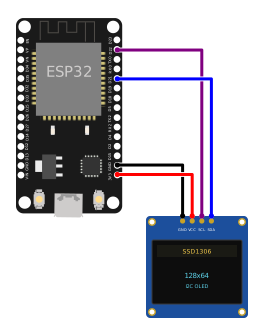
Varianta 1: doar modulele din firmware
machine.I2C vorbește cu display-ul, iar framebuf desenează în memorie text, linii și dreptunghiuri. Formatul framebuf.MONO_VLSB înseamnă „un octet = 8 pixeli verticali, bitul 0 sus” — exact cum își organizează SSD1306 memoria. De aceea bufferul se poate trimite la display așa cum e, fără nicio conversie.
# Display OLED 128x64 I2C (SSD1306) pe ESP32 — doar machine.I2C și framebuf
# Conectare: VCC -> 3V3, GND -> GND, SCL -> GPIO 22, SDA -> GPIO 21
from machine import Pin, I2C
import framebuf

ADDR = 0x3C

INIT = (
    0xAE,        # display OFF
    0xD5, 0x80,  # frecvența ceasului
    0xA8, 0x3F,  # multiplex = 64 rânduri
    0xD3, 0x00,  # fără offset
    0x40,        # linia de start 0
    0x8D, 0x14,  # pornește charge pump (obligatoriu!)
    0x20, 0x00,  # adresare orizontală
    0xA1, 0xC8,  # orientare (oglindire X/Y)
    0xDA, 0x12,  # configurare pini COM
    0x81, 0xCF,  # contrast
    0xD9, 0xF1,  # pre-charge
    0xDB, 0x40,  # VCOMH
    0xA4,        # afișează conținutul RAM
    0xA6,        # normal (nu inversat)
    0xAF,        # display ON
)

i2c = I2C(0, scl=Pin(22), sda=Pin(21), freq=400000)
print("Dispozitive I2C:", [hex(a) for a in i2c.scan()])  # trebuie să apară 0x3c


def cmd(c):
    i2c.writeto(ADDR, bytes((0x00, c)))  # 0x00 = „urmează o comandă”


def show(buf):
    for c in (0x21, 0, 127, 0x22, 0, 7):  # toate coloanele, toate paginile
        cmd(c)
    i2c.writevto(ADDR, (b"\x40", buf))    # 0x40 = „urmează date”, apoi 1024 octeți


for c in INIT:
    cmd(c)

buf = bytearray(128 * 64 // 8)  # 1024 octeți = tot ecranul
fb = framebuf.FrameBuffer(buf, 128, 64, framebuf.MONO_VLSB)

fb.fill(0)
fb.text("Salut!", 0, 0)
fb.text("Cerc de", 0, 16)
fb.text("informatica", 0, 26)
fb.rect(0, 44, 128, 20, 1)
fb.text("ESP32 2025", 24, 50)
show(buf)
Fontul din framebuf are 8×8 pixeli, deci pe un rând încap 16 caractere, iar pe ecran — 8 rânduri. Fiecare modificare apare pe ecran abia după show(buf).
De ce writevto?
writevto trimite mai multe bucăți una după alta, într-o singură transmisie I2C: întâi octetul de control 0x40, apoi bufferul. Așa nu mai e nevoie să lipim cei 1024 de octeți la b"\x40" și să creăm o copie nouă la fiecare cadru.
Varianta 2: driverul ssd1306
Driverul ssd1306 din micropython-lib conține exact codul din varianta 1, împachetat într-o clasă. Clasa moștenește framebuf.FrameBuffer, deci are aceleași funcții de desenare, plus show().
Instalarea driverului
- Thonny: Tools → Manage packages…, caută
ssd1306, apasă Install. - mpremote (placa conectată prin USB):
Cod
# Display OLED 128x64 I2C (SSD1306) pe ESP32 cu driverul ssd1306 din micropython-lib
# Conectare: VCC -> 3V3, GND -> GND, SCL -> GPIO 22, SDA -> GPIO 21
# Instalare driver: mpremote mip install ssd1306  (sau Thonny -> Manage packages)
from machine import Pin, I2C
from time import sleep
import ssd1306

i2c = I2C(0, scl=Pin(22), sda=Pin(21), freq=400000)
print("Dispozitive I2C:", [hex(a) for a in i2c.scan()])  # trebuie să apară 0x3c

oled = ssd1306.SSD1306_I2C(128, 64, i2c)


def demo_text():
    oled.fill(0)
    oled.text("Cerc de", 0, 0)
    oled.text("informatica", 0, 10)
    oled.text("Salut, ESP32!", 0, 30)
    oled.text("2025", 0, 50)
    oled.show()


def demo_shapes():
    oled.fill(0)
    oled.rect(0, 0, 40, 30, 1)            # dreptunghi
    oled.fill_rect(45, 0, 40, 30, 1)      # dreptunghi plin
    oled.ellipse(108, 15, 14, 14, 1)      # cerc (MicroPython 1.20+)
    oled.line(0, 63, 127, 34, 1)          # linie
    oled.show()


def demo_counter():
    for i in range(0, 101, 5):
        oled.fill(0)
        oled.text("Incarcare...", 0, 0)
        oled.text("{:3d}%".format(i), 48, 24)
        oled.rect(0, 52, 128, 12, 1)                  # contur bară
        oled.fill_rect(2, 54, i * 124 // 100, 8, 1)   # bara
        oled.show()
        sleep(0.1)


while True:
    demo_text()
    sleep(2)
    demo_shapes()
    sleep(2)
    demo_counter()
    sleep(1)
Funcțiile de bază
| Funcție | Ce face |
|---|---|
fill(c) |
umple tot ecranul (0 = negru, 1 = alb) |
text(s, x, y, c=1) |
text cu font 8×8, de la pixelul (x, y) |
pixel(x, y, c) |
un pixel |
line(x0, y0, x1, y1, c) |
linie |
rect / fill_rect(x, y, w, h, c) |
dreptunghi / dreptunghi plin |
ellipse(x, y, rx, ry, c, f) |
elipsă sau cerc; f=True = plin (MicroPython 1.20+) |
scroll(dx, dy) |
mută tot conținutul cu dx, dy pixeli |
invert(1) |
inversează culorile pe ecran |
contrast(0..255) |
luminozitatea |
show() |
trimite bufferul pe ecran |
Probleme frecvente
| Simptom | Cauza / soluția |
|---|---|
i2c.scan() întoarce [] |
Verifică firele; SDA și SCL inversate e greșeala cea mai des întâlnită |
OSError: [Errno 19] ENODEV |
Display-ul nu răspunde la 0x3C — vezi ce adresă arată i2c.scan() (poate 0x3d) și folosește-o |
ImportError: no module named 'ssd1306' |
Driverul nu e instalat pe placă (vezi „Instalarea driverului”) |
AttributeError: ... 'ellipse' |
Firmware MicroPython mai vechi de 1.20 — actualizează-l sau folosește doar rect/line |
| Pixeli aleatori, imagine deplasată cu 2 px | Display-ul are controler SH1106 (de obicei cele de 1.3"), nu SSD1306 — e nevoie de un driver sh1106 |
Exerciții
- Afișează temperatura și umiditatea de la senzorul DHT22 în loc de text fix.
- Fă un ceas: afișează
time.ticks_ms() // 1000(secundele de la pornire), actualizat în fiecare secundă. - O minge care sare de pereții ecranului (variabile
x,y,dx,dy). - Desenează graficul funcției
math.sinpe toată lățimea ecranului. - Folosește
oled.scroll(0, -8)ca să faci un „terminal” în care fiecare rând nou împinge textul în sus.